Binance Web3 Wallet heißt jetzt Binance Wallet. Sie bietet Zugang zu On-Chain-Vermögenswerten und -Anwendungen, ist aber vom Guthaben auf Ihrem Binance-Börsenkonto getrennt. Zunächst müssen Sie klären, welche Wallet Sie verwenden: eine Binance Keyless Wallet oder eine importierte Wallet mit Seed-Phrase oder privatem Schlüssel. Diese Wahl beeinflusst Einrichtung, Backup und Wiederherstellung.
Dieser Leitfaden vergleicht diese Möglichkeiten und zeigt, wie Sie ein Backup vor einem Gerätewechsel praktisch überprüfen können. Er unterscheidet außerdem zwischen dem Empfang von Guthaben, dem Verbinden einer Anwendung und der Autorisierung von Transaktionen. Die offizielle Dokumentation wurde am 23. Oktober 2026 geprüft; für diesen Artikel haben wir keine eigene Wallet-Wiederherstellung oder Übertragung durchgeführt.
Börsenkonto, Keyless Wallet oder importierte Wallet?
Die Übersicht der Binance Academy beschreibt das umbenannte Produkt sowie seine mobilen und webbasierten Benutzeroberflächen. Eine gemeinsame Marke und App bedeuten nicht, dass alle Guthaben, Sicherheitseinstellungen oder Wiederherstellungsverfahren austauschbar sind.
| Was Sie haben | Was Sie identifizieren müssen | Was Sie nicht annehmen sollten |
|---|---|---|
| Börsenkonto | Das Konto und das betreffende Guthaben in der Börsen-Wallet | Dass es sich bereits um das Guthaben einer On-Chain-Wallet-Adresse handelt |
| Binance Keyless Wallet | Die ausgewählte Wallet und ihre verifizierte Backup-Methode | Dass „Keyless“ bedeutet, dass keine Vorbereitung für die Wiederherstellung nötig ist |
| Importierte Wallet | Die importierte Seed-Phrase oder den privaten Schlüssel und das ausgewählte Konto | Dass eine Binance-Anmeldung die ursprünglichen Wiederherstellungsdaten ersetzt |
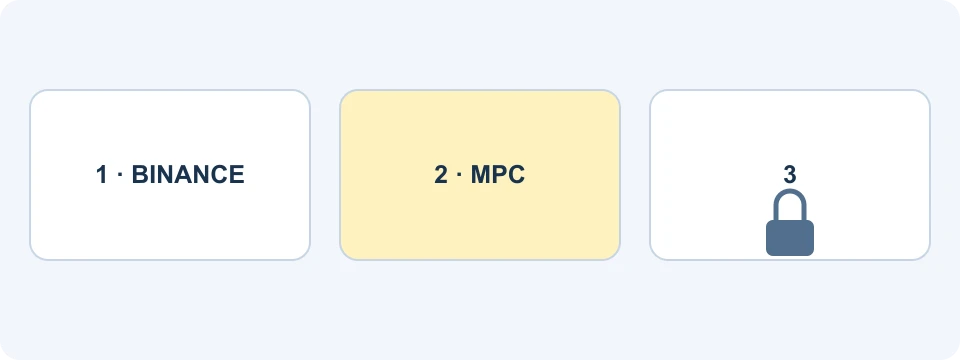
Unser Vergleich behandelt diese Varianten als unterschiedliche Kontrollwege. Wenn Sie ein Börsenguthaben sehen, es aber nicht in der Wallet finden können, klären Sie zuerst, ob überhaupt eine Übertragung stattgefunden hat. Die Neuinstallation einer Erweiterung oder der Import eines anderen Kontos erklärt nicht, wo das ursprüngliche Guthaben verwahrt wird.
Die Erklärung zur Keyless Wallet beschreibt MPC: Das System teilt das Schlüsselmaterial in drei Anteile auf und benötigt mindestens zwei davon zum Signieren. Dadurch entfällt bei diesem Wallet-Typ die übliche Einrichtung mit einer Seed-Phrase. Das beseitigt weder die Abhängigkeit vom Gerät, vom Backup und vom Verifizierungsverfahren noch schützt es vor jeder Transaktion, die Sie möglicherweise autorisieren.
So wählen Sie den richtigen Weg zur Wallet-Einrichtung
Verwenden Sie die offizielle Anleitung zur Wallet-Erstellung aus der Binance-App. Der dokumentierte Ablauf bietet die Erstellung einer Keyless Wallet und einen gesonderten Importweg für eine bestehende Wallet. Neue Keyless Wallets werden in der App erstellt; anschließend kann über die Erweiterung auf sie zugegriffen werden.
- Öffnen Sie den Wallet-Bereich über die offizielle App und klären Sie, ob Sie eine Wallet erstellen oder importieren möchten.
- Lesen Sie die Hinweise zum gewählten Weg, bevor Sie fortfahren. Eine weitere Wallet zu erstellen ist etwas anderes, als eine bestehende wiederherzustellen.
- Geben Sie der Wallet einen gut erkennbaren Namen und halten Sie fest, für welches Konto sie steht.
- Schließen Sie das entsprechende Backup-Verfahren ab und prüfen Sie dessen Status, bevor Sie sich bei der Aufbewahrung von Vermögenswerten auf die Wallet verlassen.
Für die Browser-Nutzung folgen Sie dem Store-Link in der offiziellen Anleitung zur Erweiterung. Sie unterstützt den Zugriff auf eine gesicherte Keyless Wallet oder den Import einer bestehenden Wallet mit Seed-Phrase oder privatem Schlüssel. Eine importierte Wallet erfordert nicht auf dieselbe Weise ein Binance-Börsenkonto wie die Erstellung einer Keyless Wallet. Die regionale Verfügbarkeit kann unterschiedlich sein.
Vergleichen Sie beim Koppeln einer Keyless Wallet die Kopplungsinformationen auf beiden Geräten und wählen Sie die gewünschte Wallet aus. Wenn kein Kopplungscode erscheint, prüfen Sie zunächst, ob diese Wallet gesichert, erstellt oder wiederhergestellt wurde. Wenn Sie wiederholt neue Wallets erstellen, kann die Kontoliste unübersichtlicher werden.
Geben Sie geheime Wiederherstellungsdaten nur innerhalb des dafür vorgesehenen Importablaufs der verifizierten Wallet ein. Senden Sie sie niemals an den Support, fügen Sie sie nicht in ein Formular aus einem Suchergebnis ein und geben Sie sie nicht an FinanceVelix weiter. Eine Seite, die die Funktionsweise einer Wallet erklärt, hat keinen Grund, Ihre Geheimdaten zu erfassen.
Backup-Methoden haben unterschiedliche Anforderungen
Die aktuelle Backup-Anleitung unterscheidet zwischen Quick Backup, Cloud-Backup und QR-Backup. Schließen Sie die angebotene Verifizierung ab und prüfen Sie in der Wallet-Verwaltung, ob die Wallet als gesichert angezeigt wird.
| Methode | Was weiterhin verfügbar sein muss | Wiederherstellungspasswort? |
|---|---|---|
| Quick Backup | Der erforderliche Binance-Verifizierungsweg | Kein separates Wiederherstellungspasswort für diese Methode |
| Cloud-Backup | Zugriff auf das betreffende Cloud-Backup | Ja |
| QR-Backup | Das gespeicherte QR-Backup-Material | Ja |
Für die Cloud- und QR-Methoden erklärt Binance, dass ein vergessenes Wiederherstellungspasswort nicht wiederhergestellt werden kann. Bewahren Sie dieses Passwort geschützt auf und unterscheiden Sie es von einem Passwort für die Börsenanmeldung oder zum Entsperren der Erweiterung. Eine gespeicherte Datei allein belegt nicht, dass Sie die Wiederherstellung abschließen können.
Bestandsaufnahme vor dem Gerätewechsel ohne destruktive Tests
Erstellen Sie vor dem Austausch eines Smartphones eine private Übersicht über die Wallet-Namen, Wallet-Typen, Backup-Methoden und die Speicherorte der entsprechenden Daten. Halten Sie in einer gewöhnlichen Checkliste den Ort und die Methode fest, nicht die geheimen Daten selbst. Bewahren Sie Wiederherstellungsgeheimnisse nicht in geteilten Notizen, Screenshots oder Support-Anhängen auf.
Beantworten Sie für jede Wallet drei getrennte Fragen: Wird ein Backup als abgeschlossen gemeldet, können Sie auf das dafür benötigte Konto oder den Speicher zugreifen, und verstehen Sie den Wiederherstellungsweg? Diese Fragen erfassen unterschiedliche Fehlerquellen. Ein grüner Backup-Status sagt Ihnen nicht, ob Sie sich an ein separates Passwort erinnern.
Die offizielle Wiederherstellungsanleitung fordert Nutzer auf, die ursprünglich verwendete Methode zu wählen. Für die Wiederherstellung aus Cloud- und QR-Backups ist das Wiederherstellungspasswort erforderlich. Bei der Wiederherstellung über Quick Backup kommen stattdessen eine Multifaktor-Authentifizierung und eine Lebenderkennung zum Einsatz, die mit den Identitätsinformationen des Kontos abgeglichen wird.
Löschen Sie nicht die App oder die Daten eines funktionierenden Geräts, nur um eine Anleitung zu testen. Halten Sie den funktionierenden Zugang verfügbar, während Sie fehlende Backup-Informationen über das aktuelle offizielle Verfahren klären. Eine erfolgreiche Anmeldung bei der Börse ist ein nützlicher Nachweis für diese Anmeldung; sie ist für sich genommen kein Beweis dafür, dass sich jede Wallet wiederherstellen lässt.
Drei QR-Codes, die nicht verwechselt werden dürfen
Ein QR-Code ist ein Informationsträger, keine Garantie dafür, was die Informationen bewirken. Nach der Einteilung dieses Leitfadens liefert ein Empfangscode Zielinformationen, ein Backup-Code gehört zur Wiederherstellung, und ein Kopplungscode verbindet ein Gerät oder eine Sitzung. Der Zweck des Bildschirms ist wichtiger als das quadratische Muster.
Lesen Sie vor dem Scannen die Aktion auf beiden Bildschirmen. „Empfangen“ sollte nicht unbemerkt zu „Wiederherstellen“, „Importieren“ oder einer unerwarteten Autorisierung werden. Teilen Sie kein Backup-Bild, nur weil jemand nach Ihrer Wallet-Adresse gefragt hat. Umgekehrt ersetzt das Speichern eines Empfangscodes nicht das Backup-Verfahren der Wallet.
Wenn Sie eine Adresse für eine Einzahlung auf das Börsenkonto benötigen, verwenden Sie die Einzahlungsanweisungen der Börse selbst. Das Empfangskonto der Wallet-Anwendung ist ein separates Ziel. Der Leitfaden zu Börse und Verwahrung erläutert den grundsätzlichen Unterschied zwischen Kontoguthaben und On-Chain-Wallets.
Der Empfang von Vermögenswerten und die Nutzung einer App sind getrennte Vorgänge
Die Anleitung zum Senden und Empfangen beschreibt die Auswahl eines Vermögenswerts und Netzwerks, das Anzeigen der Empfangsdaten und die Übertragung über unterstützte Wege. Gleichen Sie das Empfangsnetzwerk mit dem sendenden Dienst ab und prüfen Sie die Gebührenanforderungen, bevor Sie etwas bestätigen.
Wenn die Anzeige unklar ist, gehen Sie beim Abgleich in dieser Reihenfolge vor: Suchen Sie den Sendenachweis, finden Sie die Transaktion im vorgesehenen Netzwerk, überprüfen Sie das Empfangskonto und prüfen Sie dann die Wallet-Anzeige. Jeder Schritt beantwortet eine andere Frage. Eine abgeschlossene Börsenauszahlung beweist nicht, dass eine davon unabhängige Anwendung die Erlaubnis hat, über den empfangenen Vermögenswert zu verfügen.
Betrachten wir einen hypothetischen Nutzer, der einen Token empfängt, aber eine spätere Aktion nicht ausführen kann. Der Token kann vorhanden sein, während für die ausgewählte Transaktion kein unterstützter Weg zur Gebührenzahlung besteht, ein anderes Konto verwendet wird oder eine separate Freigabe erforderlich ist. Lesen Sie die tatsächliche Vorschau, statt dieselbe Einzahlung erneut zu senden. Der BSC-Leitfaden enthält ein ausführlicheres Beispiel zum Unterschied zwischen Netzwerk und Anzeige.
Was Secure Auto Sign verändert
Die Dokumentation zu Secure Auto Sign beschreibt SAS als automatisches Signieren unterstützter Vorgänge mithilfe einer Trusted Execution Environment. Die Aktivierung verändert, wie dafür geeignete Transaktionen autorisiert werden; sie dient nicht lediglich dazu, ein Guthaben anzuzeigen.
Prüfen Sie die betreffende Wallet, den Berechtigungsumfang und die aktuellen Kontrollmöglichkeiten, bevor Sie die Funktion aktivieren. Die Ersteinrichtung und die spätere Verwaltung können über unterschiedliche Oberflächen erfolgen. Dokumentation und Benutzeroberflächen ändern sich. Deshalb schreibt dieser Leitfaden keine frühere Sitzungsdauer vor und geht nicht davon aus, dass jedes Netzwerk und jeder Vorgang abgedeckt ist.
Unsere praktische Unterscheidung betrifft die Verringerung wiederholter Bestätigungsabfragen einerseits und die Entscheidung, ob eine Aktion angemessen ist, andererseits. Automatisches Signieren bestätigt weder den Wert eines Tokens noch das Geschäftsmodell einer Anwendung. Betrachten Sie die anfängliche Autorisierung als Entscheidung über künftige unterstützte Aktionen, nicht als harmlose Abkürzung bei der Anmeldung.
Die Umwandlung in Private-Key-Wallets ist kein gewöhnliches Backup
Die gesonderten FAQ zur Umwandlung erklären, dass sich die Umwandlung einer Keyless Wallet in Wallets mit privaten Schlüsseln nicht zurück in eine Keyless Wallet rückgängig machen lässt. Die daraus entstehenden Wallets verlieren die Keyless-Wiederherstellungsfunktionen und die Teilnahmeberechtigung an bestimmten exklusiven Aktionen. Sie bleiben in der Wallet-Verwaltung aufgeführt.
Dies ist eine Änderung des Sicherheitsmodells mit einer neuen Verantwortung für die privaten Schlüssel. Wählen Sie diese Funktion nicht nur deshalb, weil eine ältere Anleitung sie als weitere Backup-Schaltfläche darstellt. Lesen Sie die aktuellen Folgen und verwenden Sie die gewöhnlichen Backup-Anweisungen, wenn Sie die bestehende Keyless-Einrichtung erhalten möchten.
Häufig gestellte Fragen
Hat jede Binance Wallet keine Seed-Phrase?
Nein. Keyless Wallets und importierte Wallets folgen unterschiedlichen Modellen. Bestimmen Sie Ihren Wallet-Typ, bevor Sie eine Wiederherstellungsanweisung anwenden.
Bedeutet eine leere Wallet, dass mein Börsenguthaben verschwunden ist?
Nicht für sich genommen. Klären Sie, welches Guthaben Sie ansehen und ob jemals eine Übertragung an diese Wallet stattgefunden hat. Vergleichen Sie die Aufzeichnungen, bevor Sie eine weitere Aktion ausführen.
Deckt ein Empfehlungsvorteil der Börse die Gasgebühren der Wallet ab?
Gehen Sie nicht davon aus. Der Leitfaden zum VELIX-Angebot beschreibt an Bedingungen geknüpfte Börsenvorteile. Für Wallet-Dienste, Netzwerkgebühren und die Teilnahmeberechtigung an Aktionen gelten eigene Bedingungen.
Affiliate-Hinweis: FinanceVelix kann über seinen Binance-Empfehlungslink eine Provision erhalten. Es gelten konto-, produkt- und regionsbezogene Bedingungen. Die Einrichtung einer Wallet garantiert weder den Zugang zu jedem Produkt noch einen bestimmten Wiederherstellungserfolg oder eine Anlagerendite.
Offizielle Bildungsreferenzen
- Binance Academy overview ↗Quelle abgerufen: 2026-10-23
- keyless-wallet explanation ↗Quelle abgerufen: 2026-10-23
- official wallet-creation guide ↗Quelle abgerufen: 2026-10-23
- official extension guide ↗Quelle abgerufen: 2026-10-23
- current backup guide ↗Quelle abgerufen: 2026-10-23
- official restore guide ↗Quelle abgerufen: 2026-10-23
- send-and-receive guide ↗Quelle abgerufen: 2026-10-23
- Secure Auto Sign documentation ↗Quelle abgerufen: 2026-10-23
- dedicated conversion FAQ ↗Quelle abgerufen: 2026-10-23