Om Binance Authenticator te gebruiken, open je de beveiligingsinstellingen van je Binance-account, schakel je de authenticatoroptie in, voeg je de weergegeven instelsleutel toe aan de authenticator-app en bevestig je met de zescijferige code. Bewaar de herstelsleutel apart voordat je afrondt. Google Authenticator is een andere gedocumenteerde optie; passkeys gebruiken een ander mechanisme en vereisen een eigen herstelplan.
Deze FinanceVelix-gids gebruikt officiële openbare Binance-documentatie en controles van openbare pagina’s van 23 oktober 2026. Voorbeelden zijn expliciet hypothetisch, geen waarnemingen vanuit een persoonlijk account. Menubenamingen en beschikbare verificatiemethoden kunnen variëren; volg de huidige instructies van je account.
Binance Authenticator, Google Authenticator of passkeys?
Binance Authenticator en Google Authenticator genereren verificatiecodes op basis van een geheim dat tijdens het instellen wordt vastgelegd. De code is een aanvullende factor, geen vervanging voor het beschermen van je wachtwoord en e-mail. Een passkey gebruikt daarentegen cryptografische inloggegevens in plaats van een code die je in een formulier overneemt.
| Methode | Gedocumenteerde functie | Belangrijkste aandachtspunt bij de planning |
|---|---|---|
| Binance Authenticator | Genereert zescijferige codes; Binance beschrijft de gegevensopslag als lokaal op het apparaat. | Bij verlies van het apparaat is een apart bewaarde herstelsleutel extra belangrijk. |
| Google Authenticator | Binance documenteert het toevoegen van de instelsleutel aan Google Authenticator en het bevestigen met een gegenereerde code. | Begrijp de back-up- of synchronisatieconfiguratie van je app en bescherm elk gekoppeld account. |
| Passkey | Binance documenteert een functie ‘Verificatie met passkey verplicht’ voor ondersteunde verificatieprocedures. | Begrijp waar de inloggegevens beschikbaar zijn en hoe herstel werkt voordat je deze verplicht stelt. |
Het onderscheid in opslag komt uit de authenticatorgids van Binance; de afzonderlijke instructies voor Google Authenticator zijn bijgewerkt op 10 december 2025. Lokale opslag vermindert de afhankelijkheid van een cloudaccount, maar beschermt geen gecompromitteerde telefoon en vervangt geen back-ups.
Als algemeen beveiligingsprincipe zijn passkeys bestand tegen gewone phishing van inloggegevens, omdat authenticatie is gekoppeld aan de bedoelde dienst. Ze voorkomen niet elke vorm van oplichting of elke onveilige handeling die je zelf goedkeurt. Bekijk de richtlijnen van Binance voor de passkeyverplichting en herstel voordat je die instelling wijzigt.
Scheid inloggen, tweede factor en herstel
Een sterke tweede factor kan niet elke zwakte elders compenseren. Behandel toegang als drie samenhangende lagen en voorkom dat alle herstelmogelijkheden van één telefoon afhangen.
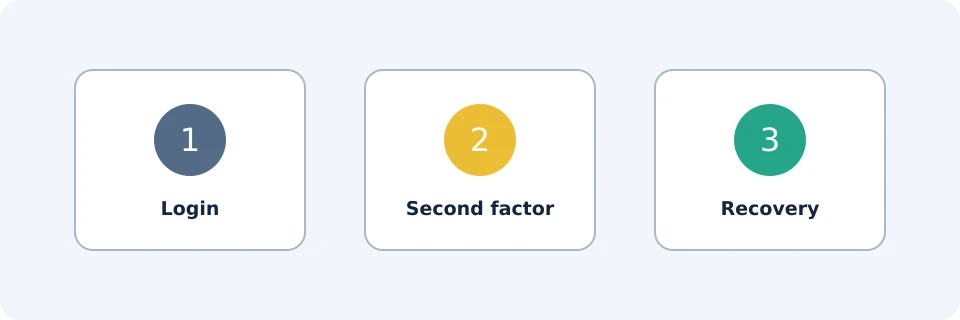
| Laag | Wat kan misgaan | Praktische bescherming |
|---|---|---|
| Inloggegevens | Een hergebruikt wachtwoord wordt gestolen of de toegang tot e-mail wordt gecompromitteerd. | Gebruik unieke wachtwoorden en beveilig het e-mailaccount en de herstelmethoden ervan. |
| Tweede factor | Een code wordt op een nepwebsite ingevoerd of het apparaat raakt kwijt. | Ga rechtstreeks naar Binance; bescherm het apparaat en plan vervangende toegang. |
| Herstel | De enige back-up verdwijnt samen met de telefoon of iemand krijgt de instelsleutel in handen. | Bewaar een beschermde back-up apart en beperk de toegang ertoe. |
Hypothetisch voorbeeld van afhankelijkheid: een gebruiker bewaart e-mailtoegang, authenticatorcodes en een foto van de instelsleutel uitsluitend op één telefoon. Verlies van die telefoon neemt alle drie de toegangsroutes tegelijk weg. Een apart beschermd herstelbestand vermindert die afhankelijkheid; het garandeert geen accountherstel.
Stel je authenticator veilig in
Begin vanuit de officiële app of een vertrouwde bladwijzer, niet vanuit een ongevraagd bericht. Als installatie nodig is, gebruik dan de officiële downloadroute; onze downloadgids voor de Binance-app legt installatiecontroles uit.
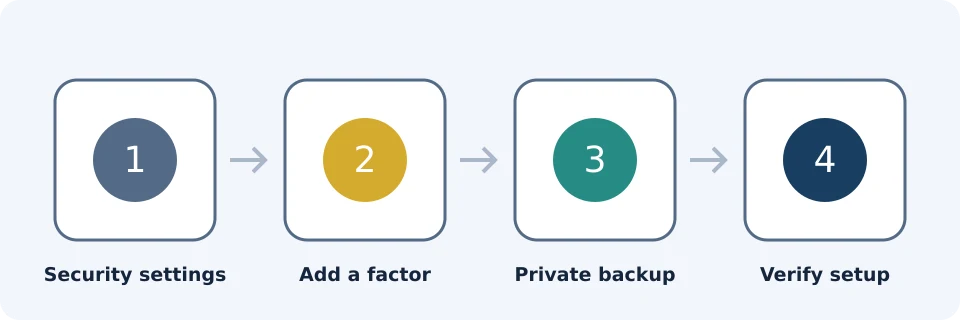
- Open Beveiliging. De websitegids van Binance begint bij Profiel en daarna Beveiliging. De app-instructies leiden ook via het account-/profielgedeelte naar Beveiliging.
- Zoek Authenticator-app. Selecteer de beschikbare optie voor inschakelen of beheren. Als er al een factor is gekoppeld, volg dan de gedocumenteerde wijzigingsprocedure in plaats van aan te nemen dat dit een nieuwe instelling is.
- Voltooi de gevraagde beveiligingsverificatie. Binance kan controles vereisen voordat de koppelingsinformatie wordt getoond.
- Voeg het instelgeheim toe. Scan de weergegeven QR-code of voer de instelsleutel in je gekozen authenticator in. Voor Google Authenticator gebruikt de gedocumenteerde route de toevoegknop en ‘Een instelsleutel invoeren’.
- Bewaar herstelmateriaal veilig. Bewaar de instelsleutel apart van het apparaat voordat je doorgaat. Behandel de QR-code voor de koppeling als even gevoelig.
- Bevestig de koppeling. Ga terug naar Binance en voer de zescijferige code in die voor dit account is gegenereerd. Wacht op bevestiging dat het instellen is geslaagd.
Deze stappen volgen de procedure voor Binance Authenticator en de procedure voor de Google Authenticator-app. Neem niet aan dat het toevoegen van een vermelding in een authenticator de koppeling bij Binance voltooit.
Bescherm de instelsleutel anders dan een tijdelijke code
Een tijdelijke code wordt gebruikt voor een verificatiepoging. De instelsleutel kan de codegenerator opnieuw aanmaken, waardoor blootstelling ervan langduriger gevolgen heeft. Bewaar deze niet in een gedeeld fotoalbum, e-mail deze niet onbeschermd naar jezelf en stuur deze niet naar support.
Een beschermde offline registratie of passend beveiligde versleutelde opslag kan geschikt zijn, afhankelijk van je omstandigheden. ‘Apart’ betekent dat de back-up toegankelijk blijft als de telefoon kwijtraakt, zonder dat iemand anders er gemakkelijk bij kan. Een instelsleutel voor een Binance-authenticator is geen herstelzin voor een wallet in eigen beheer.
Van apparaat wisselen en codeproblemen oplossen
Als je de oude telefoon nog beheert, bereid de vervanging dan voor voordat je iets wist. Controleer je herstelmateriaal en volg de officiële wijzigingsprocedure. Bevestig dat de nieuwe methode werkt voordat je het oude apparaat wegdoet.
Houd rekening met beveiligingsbeperkingen. De authenticatorgids van Binance vermeldt dat opnames en P2P-verkoop gedurende 24 uur na het wijzigen van de authenticator worden uitgeschakeld. Controleer de huidige accountmelding voordat je doorgaat; plan geen dringende overboeking op basis van de aanname dat een reset direct toegang herstelt.
| Probleem | Controleer eerst | Veilige volgende stap |
|---|---|---|
| Code afgewezen | Juiste accountvermelding, volledige code en automatische datum/tijd van het apparaat. | Wacht op een nieuwe code en dien deze snel in op de officiële pagina. |
| Code verandert tijdens het invoeren | Of je bijna aan het einde van de weergegeven geldigheidsduur bent begonnen. | Gebruik de volgende code in plaats van de vorige herhaaldelijk in te dienen. |
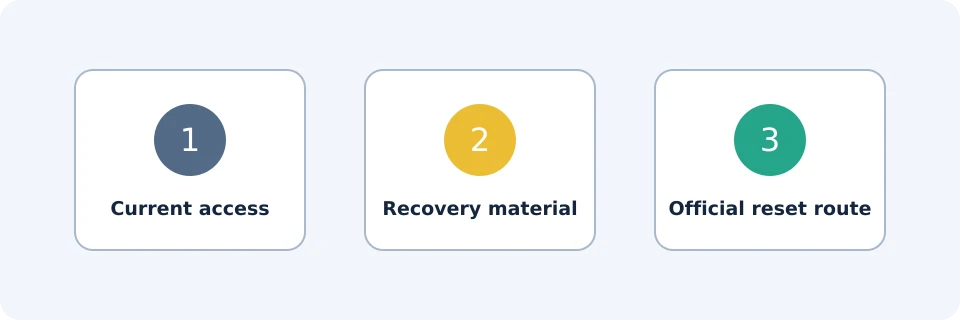
| Nieuwe app heeft geen Binance-vermelding | Of het bestaande instelgeheim is hersteld of een officiële wijziging is voltooid. | Gebruik je privéback-up of de officiële herstelroute; alleen opnieuw installeren maakt het geheim niet opnieuw aan. |
| Oude telefoon kwijt, back-up beschikbaar | Of de back-up bij de huidige koppeling hoort. | Herstel privé op een vertrouwd apparaat en volg de accountaanwijzingen. |
| Oude telefoon en back-up niet beschikbaar | Toegang tot andere legitieme verificatiemethoden. | Gebruik de officiële herstelprocedure; aanvullende controles kunnen nodig zijn. |
| Verificatie slaagt maar opname mislukt | Beperkingen na beveiligingswijzigingen en de exacte accountmelding. | Pak de genoemde beperking aan in plaats van de factor opnieuw te resetten. |
Hypothetisch tijdsvoorbeeld: stel dat een code nog vier seconden geldig is, maar invoeren en indienen zeven seconden duurt. De code kan vóór validatie verlopen. Beginnen met een nieuwe code verhelpt dat tijdsprobleem; het verhelpt geen verkeerde instelsleutel of onjuiste apparaatklok.
Antiphishingcontroles en noodmaatregelen
De antiphishingcode van Binance zorgt voor een herkenbare code in zijn berichten. Stel deze in via Beveiliging met de officiële antiphishinginstructies. Kies iets dat verschilt van je wachtwoord of authenticatiegeheimen.
Een overeenkomende code is slechts één signaal, geen bewijs dat elke link of elk verzoek veilig is. Open Binance onafhankelijk om onverwachte berichten te onderzoeken. Codegebaseerde 2FA kan nog steeds worden gephisht als je een geldige code in het formulier van een aanvaller invoert.
Als je vermoedt dat je account is gecompromitteerd
- Stop met codes invoeren, verzoeken goedkeuren of geld overmaken. Stuur geen activa naar een zogenaamd ‘veilig’ adres.
- Gebruik een vertrouwd apparaat en ga rechtstreeks naar de officiële Binance-support. Gebruik de accountbeschermingsfuncties die voor jouw situatie worden aangeboden.
- Beveilig je e-mail en wijzig gecompromitteerde of hergebruikte wachtwoorden. Doe dit niet op een apparaat waarvan je vermoedt dat het op afstand wordt bestuurd.
- Bekijk accountactiviteit en beveiligingswijzigingen waar toegang nog beschikbaar is. Bewaar verdachte berichten en transactiereferenties.
- Volg officiële herstelinstructies. Betaal geen ongevraagd optredende herstelagent en installeer op diens verzoek geen software voor bediening op afstand.
Geef support context, geen geheimen
Nuttig bewijsmateriaal voor probleemoplossing omvat de exacte fouttekst, het geschatte tijdstip en de tijdzone, het apparaatmodel, de versies van besturingssysteem en app, en of het probleem na een apparaatwissel begon. Maak niet-relevante persoonsgegevens op schermafbeeldingen onleesbaar.
Deel nooit wachtwoorden, authenticator-instelsleutels, QR-codes voor koppeling, wallet-herstelzinnen of tijdelijke authenticatiecodes met een supportmedewerker. Voer verificatiegegevens alleen in binnen een legitieme officiële procedure die je zelf hebt gestart—niet in een chat of schermdeelsessie.
Veelgestelde vragen
Heeft een authenticator internet nodig om codes te genereren?
Tijdgebaseerde authenticators genereren codes doorgaans lokaal zonder actieve verbinding. Binance zelf heeft nog wel connectiviteit nodig om je inzending te ontvangen en te valideren, en een nauwkeurige apparaatklok is belangrijk.
Kan ik van Google Authenticator naar Binance Authenticator overstappen?
Ja. Binance documenteert het wijzigen van een bestaande authenticator via Beveiliging. Behoud je bestaande toegang totdat de vervanging is bevestigd en houd rekening met de gedocumenteerde beperking na een wijziging.
Kan een opgeslagen zescijferige code mijn authenticator herstellen?
Nee. Een tijdelijke code is geen back-up. Voor herstel is het relevante instelgeheim of voltooiing van de officiële herstelprocedure van Binance vereist.
Moet ik dezelfde instel-QR-code in twee apps scannen?
Dat dupliceert hetzelfde geheim in plaats van onafhankelijke factoren te creëren. Het kan de beschikbaarheid verbeteren, maar creëert ook een extra plek waar codes kunnen worden verkregen. Maak die afweging bewust.
Is Binance veilig zodra 2FA is ingeschakeld?
2FA vermindert bepaalde risico’s op ongeoorloofde toegang; het garandeert geen veiligheid. Het kan bewaar risico’s bij de beurs, marktverliezen of verliezen door transacties die je zelf aan een oplichter goedkeurt niet wegnemen.
Affiliatevermelding
FinanceVelix kan een commissie verdienen aan verwijzingen via zijn Binance-links. Deze beveiligingsgids vereist geen registratie of handel en is geen aanbeveling om cryptocurrency te kopen.
Officiële onderwijsreferenties
- How to Use Binance Authenticator for 2FA With Your Binance Account and App | Binance Blog ↗Bron geraadpleegd: 2026-10-23
- How to Enable Google Authenticator for 2FA on the Binance App? | Binance app login settings,Binance account settings,Binance Google Authenticator,Binance 2FA login ↗Bron geraadpleegd: 2026-10-23
- Anti-phishing code setup ↗Bron geraadpleegd: 2026-10-23
- Passkey verification protection ↗Bron geraadpleegd: 2026-10-23
- Register on the Binance app ↗Bron geraadpleegd: 2026-10-23