Binance Web3 Wallet heter nu Binance Wallet. Den ger tillgång till tillgångar och applikationer på blockkedjan, men är skild från saldot på ditt Binance-börskonto. Det första du behöver avgöra är vilken plånbok du använder: en Binance Keyless Wallet eller en importerad plånbok med återställningsfras eller privat nyckel. Det valet påverkar konfiguration, säkerhetskopiering och återställning.
Den här guiden jämför dessa alternativ och ger ett praktiskt sätt att kontrollera en säkerhetskopia innan du byter enhet. Den skiljer också mellan att ta emot medel, ansluta en applikation och godkänna transaktioner. Den officiella dokumentationen kontrollerades den 23 oktober 2026; vi har inte själva genomfört någon plånboksåterställning eller överföring för den här artikeln.
Börskonto, nyckelfri plånbok eller importerad plånbok?
Översikten från Binance Academy beskriver produkten efter namnbytet och dess mobil- och webbgränssnitt. Ett gemensamt varumärke och en gemensam app innebär inte att alla saldon, säkerhetsinställningar eller återställningsprocesser är utbytbara.
| Vad du har | Vad du behöver identifiera | Vad du inte ska förutsätta |
|---|---|---|
| Börskonto | Kontot och saldot i den aktuella börsplånboken | Att det redan är saldot på en plånboksadress på blockkedjan |
| Binance Keyless Wallet | Den valda plånboken och dess verifierade säkerhetskopieringsmetod | Att nyckelfri innebär att inga förberedelser för återställning behövs |
| Importerad plånbok | Den importerade återställningsfrasen eller privata nyckeln och det valda kontot | Att en Binance-inloggning ersätter dess ursprungliga återställningsmaterial |
I vår jämförelse behandlas dessa som olika kontrollvägar. Om du kan se ett börssaldo men inte hittar det i plånboken behöver du först fastställa om någon överföring har skett. Att installera om ett tillägg eller importera ett annat konto förklarar inte var det ursprungliga saldot finns.
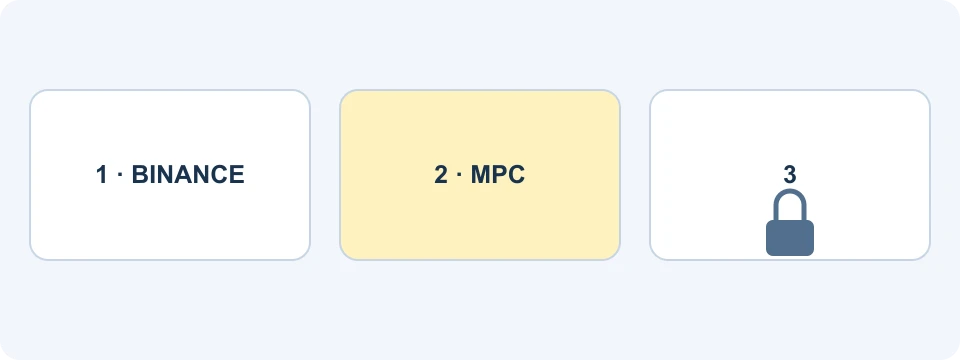
Förklaringen av nyckelfria plånböcker beskriver MPC: systemet delar upp nyckelmaterialet i tre delar och kräver minst två för att signera. Därmed behövs inte den vanliga konfigurationen med återställningsfras för den här plånbokstypen. Det tar inte bort beroendet av enheten, säkerhetskopieringen och verifieringsprocessen, och skyddar inte heller mot alla transaktioner du kan komma att godkänna.
Så börjar du med rätt plånboksalternativ
Följ den officiella guiden för att skapa en plånbok i Binance-appen. Det dokumenterade flödet erbjuder skapande av en nyckelfri plånbok och ett separat importalternativ för en befintlig plånbok. Nya nyckelfria plånböcker skapas i appen; tillägget kan därefter användas för att komma åt dem.
- Öppna plånboksdelen via den officiella appen och avgör om du vill skapa eller importera.
- Läs igenom det valda alternativet innan du fortsätter. Att skapa en ny plånbok är inte samma sak som att återställa en befintlig.
- Ge plånboken ett igenkännbart namn och anteckna vilket konto den motsvarar.
- Slutför den tillämpliga säkerhetskopieringen och verifiera dess status innan du förlitar dig på plånboken för dina tillgångar.
För webbläsaralternativet följer du butikslänken i den officiella tilläggsguiden. Tillägget stöder åtkomst till en säkerhetskopierad nyckelfri plånbok eller import av en befintlig plånbok med återställningsfras eller privat nyckel. En importerad plånbok kräver inte ett Binance-börskonto på samma sätt som när du skapar en nyckelfri plånbok. Tillgängligheten kan skilja sig mellan regioner.
När du parkopplar en nyckelfri plånbok ska du jämföra parkopplingsinformationen på båda enheterna och välja rätt plånbok. Om ingen parkopplingskod visas ska du först undersöka om plånboken har säkerhetskopierats, skapats eller återställts. Att upprepade gånger skapa nya plånböcker kan göra kontolistan svårare att förstå.
Ange endast hemligt återställningsmaterial i den verifierade plånbokens avsedda importflöde. Skicka det aldrig till supporten, klistra inte in det i ett formulär från ett sökresultat och lämna det inte till FinanceVelix. En sida som förklarar hur en plånbok fungerar har ingen anledning att samla in dina hemliga uppgifter.
Säkerhetskopieringsmetoder har olika krav
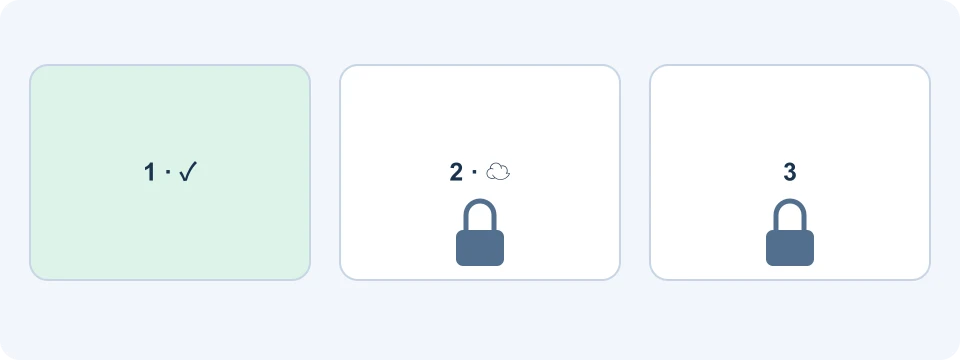
Den aktuella säkerhetskopieringsguiden skiljer mellan Quick Backup, säkerhetskopiering i molnet och QR-säkerhetskopiering. Slutför den verifiering som erbjuds och kontrollera i plånbokshanteringen att statusen visar att plånboken har säkerhetskopierats.
| Metod | Åtkomst som måste bevaras | Återställningslösenord? |
|---|---|---|
| Quick Backup | Den verifieringsväg hos Binance som krävs | Inget separat återställningslösenord för den här metoden |
| Säkerhetskopiering i molnet | Åtkomst till den aktuella molnsäkerhetskopian | Ja |
| QR-säkerhetskopiering | Det sparade QR-materialet för säkerhetskopiering | Ja |
För moln- och QR-metoderna uppger Binance att ett bortglömt återställningslösenord inte kan återställas. Skydda lösenordet och skilj det från lösenordet för börsinloggning eller upplåsning av tillägget. En sparad fil i sig visar inte att du kan slutföra återställningen.
En inventering inför enhetsbyte utan destruktiva tester
Innan du byter telefon ska du göra en privat inventering av plånboksnamn, plånbokstyper, säkerhetskopieringsmetoder och var det relevanta materialet förvaras. Anteckna platsen och metoden, inte själva hemligheten, i en vanlig checklista. Håll hemliga återställningsuppgifter borta från delade anteckningar, skärmbilder och supportbilagor.
Besvara tre separata frågor för varje plånbok: anges säkerhetskopieringen som slutförd, kan du komma åt det konto eller lagringsutrymme som den är beroende av, och förstår du hur återställningen går till? Frågorna identifierar olika möjliga felkällor. En grön säkerhetskopieringsstatus visar inte om du kommer ihåg ett separat lösenord.
Den officiella återställningsguiden uppmanar användare att välja den metod som ursprungligen användes. Återställning via molnet och QR kräver återställningslösenordet. Återställning med Quick Backup använder i stället flerfaktorsautentisering och en kontroll av att en levande person är närvarande som matchar kontots identitetsuppgifter.
Radera inte appen och töm inte en fungerande enhet bara för att testa en guide. Behåll fungerande åtkomst medan du reder ut saknade säkerhetskopieringsuppgifter genom den aktuella officiella processen. En lyckad inloggning på börsen ger användbar information om just den inloggningen; den är inte i sig ett bevis på att varje plånbok kan återställas.
Tre QR-koder som inte får förväxlas
En QR-kod är en behållare för information, inte en garanti för vad informationen gör. I den här guidens indelning anger en mottagningskod destinationsinformation, en säkerhetskopieringskod hör till återställning och en parkopplingskod ansluter en enhet eller session. Skärmens syfte är viktigare än det fyrkantiga mönstret.
Läs vilken åtgärd som visas på båda skärmarna innan du skannar. ”Ta emot” ska inte obemärkt bli ”återställ”, ”importera” eller ett oväntat godkännande. Dela inte en säkerhetskopieringsbild bara för att någon har bett om din plånboksadress. Omvänt ersätter en sparad mottagningskod inte plånbokens säkerhetskopieringsprocedur.
Om du behöver en adress för att ta emot en insättning på börsen ska du använda börsens egna insättningsinstruktioner. Mottagarkontot i plånboksapplikationen är en separat destination. Guiden om börsen och förvaring förklarar den bredare skillnaden mellan kontosaldon och plånböcker på blockkedjan.
Att ta emot tillgångar och använda en app är separata händelser
Guiden för att skicka och ta emot beskriver hur du väljer en tillgång och ett nätverk, visar mottagningsuppgifter och överför via alternativ som stöds. Kontrollera att mottagarnätverket matchar avsändartjänsten och granska avgiftskraven innan du bekräftar något.
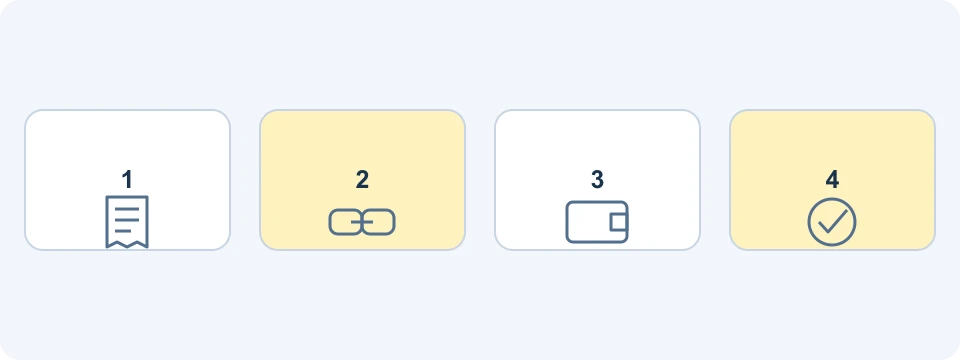
Använd den här avstämningsordningen när skärmen är otydlig: leta upp avsändarens överföringspost, hitta transaktionen på det avsedda nätverket, verifiera mottagarkontot och granska sedan plånboksvyn. Varje steg besvarar en egen fråga. Ett slutfört börsuttag bevisar inte att en fristående applikation har behörighet att använda den mottagna tillgången.
Tänk dig en hypotetisk användare som tar emot en token men inte kan utföra en senare åtgärd. Tokenen kan finnas där samtidigt som den valda transaktionen saknar ett alternativ för avgiftsbetalning som stöds, använder ett annat konto eller kräver ett separat godkännande. Läs den faktiska förhandsvisningen i stället för att skicka samma insättning igen. BSC-guiden ger ett mer detaljerat exempel på skillnaden mellan nätverket och vad som visas.
Vad Secure Auto Sign förändrar
Dokumentationen för Secure Auto Sign beskriver SAS som automatisk signering av åtgärder som stöds med hjälp av en betrodd exekveringsmiljö, Trusted Execution Environment. När funktionen aktiveras förändras hur transaktioner som omfattas godkänns; det är inte bara ett sätt att visa ett saldo.
Kontrollera den aktuella plånboken, behörigheternas omfattning och de aktuella kontrollerna innan du aktiverar funktionen. Den första konfigurationen och den senare hanteringen kan ske i olika gränssnitt. Dokumentation och gränssnitt förändras, så den här guiden föreskriver inte någon äldre sessionslängd och förutsätter inte att alla nätverk och åtgärder omfattas.
Vår praktiska åtskillnad gäller att minska upprepade uppmaningar respektive att avgöra om en åtgärd är lämplig. Automatisk signering bekräftar inte en tokens värde eller en applikations affärsmodell. Behandla det första godkännandet som ett beslut om framtida åtgärder som stöds, inte som en harmlös genväg för inloggning.
Konvertering till privata nycklar är inte vanlig säkerhetskopiering
Den särskilda konverteringsguiden med vanliga frågor anger att en konvertering av en nyckelfri plånbok till plånböcker med privata nycklar inte kan återställas till nyckelfritt läge. De resulterande plånböckerna förlorar de nyckelfria återställningsfunktionerna och möjligheten att delta i vissa exklusiva kampanjer. De finns fortfarande listade i plånbokshanteringen.
Detta är ett byte av säkerhetsmodell med ett nytt ansvar för privata nycklar. Välj inte alternativet bara för att en äldre guide presenterar det som ännu en säkerhetskopieringsknapp. Läs de aktuella konsekvenserna och använd de vanliga säkerhetskopieringsinstruktionerna när ditt mål är att bevara den befintliga nyckelfria konfigurationen.
Vanliga frågor
Saknar alla Binance Wallet-plånböcker återställningsfras?
Nej. Nyckelfria och importerade plånböcker följer olika modeller. Identifiera din plånbokstyp innan du tillämpar en återställningsinstruktion.
Betyder en tom plånbok att mina medel på börsen har försvunnit?
Inte i sig. Fastställ vilket saldo du tittar på och om någon överföring till den plånboken någonsin har skett. Jämför uppgifterna innan du vidtar en ny åtgärd.
Täcker en hänvisningsförmån på börsen plånbokens gasavgifter?
Förutsätt inte det. Guiden till VELIX-erbjudandet beskriver villkorade börsförmåner. Plånbokstjänster, nätverksavgifter och behörighet för kampanjer har egna villkor.
Information om affiliatelänkar: FinanceVelix kan få provision via sin hänvisningslänk till Binance. Konto-, produkt- och regionspecifika villkor gäller. Att konfigurera en plånbok garanterar inte tillgång till alla produkter, ett visst återställningsresultat eller någon investeringsavkastning.
Officiella utbildningsreferenser
- Binance Academy overview ↗Källa som används: 2026-10-23
- keyless-wallet explanation ↗Källa som används: 2026-10-23
- official wallet-creation guide ↗Källa som används: 2026-10-23
- official extension guide ↗Källa som används: 2026-10-23
- current backup guide ↗Källa som används: 2026-10-23
- official restore guide ↗Källa som används: 2026-10-23
- send-and-receive guide ↗Källa som används: 2026-10-23
- Secure Auto Sign documentation ↗Källa som används: 2026-10-23
- dedicated conversion FAQ ↗Källa som används: 2026-10-23