Binanceをダウンロードするには、Binance公式ダウンロードページから始め、端末に合った経路を選んでください。インストールや認証情報の入力前に、移動先を確認します。検索広告、見慣れたロゴ、同じアプリ名だけでは十分ではありません。
このガイドは、公式の公開文書と、2026年十月23日付の公開ページ確認結果に基づいています。手順の説明は公開ダウンロード経路を対象としており、インストーラーの署名や、ログイン済みのアプリセッションはテストしていません。
端末に合った公式の入手経路を選ぶ
確認時点の公式ダウンロードページには、Android、iOS、Windowsデスクトップ向けの選択肢が掲載されていました。Authenticatorのダウンロードも別に掲載されていました。これらは別のツールです。認証アプリをダウンロードしても、Binanceの取引所アプリはインストールされません。
| 端末 | 開始する経路 | インストール前の確認 |
|---|---|---|
| Android | 公式ページのAndroidダウンロード | リンク先のストアまたは公式ファイルの配信先と、端末要件を確認する。 |
| iPhoneまたはiPad | 公式ページのiOSダウンロード | リンク先のストア掲載ページへ進み、互換性と地域での提供状況を確認する。 |
| Windows PC | デスクトップ欄のWindows | インストーラーの配信先と、OSのセキュリティ警告があればその内容を確認する。 |
利用可能なリリース、互換性、地域要件は、現在のページで確認してください。今回の確認ではWindowsデスクトップ版の存在は確認しましたが、ほかのデスクトップOS向け経路や最低システム要件は確認していません。
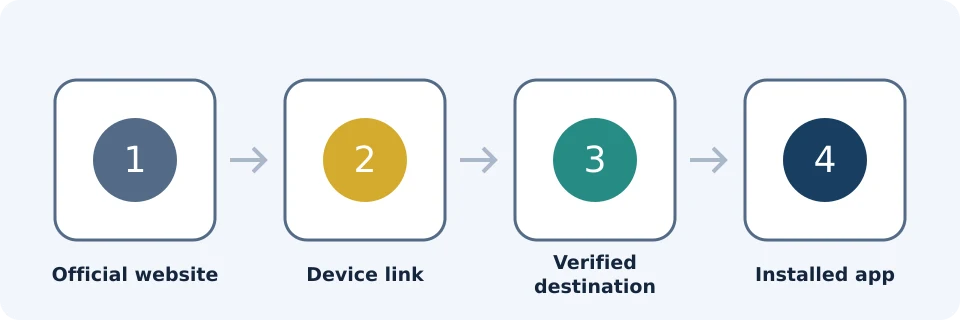
検索順位ではなく移動先を確認する
- 開始時のアドレスを読む。公式のダウンロードURLを使います。ドメインのどこかに「binance」が含まれていても、binance.comとは限りません。
- 端末向けリンクをたどる。スポンサー付き検索結果、転送されたインストーラー、APKミラーに置き換えないでください。
- 移動先を確認する。ストアは独自のドメインを使う場合がありますが、公式経路から到達した先である必要があります。リダイレクト後も再確認してください。
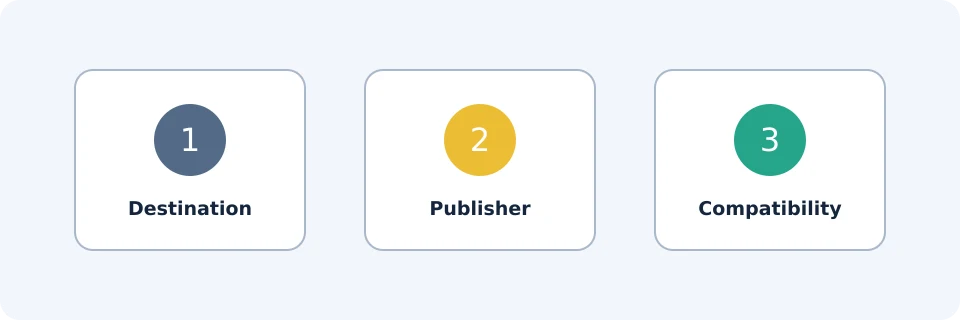
- 提供元と互換性を照合する。アプリの用途、公開元情報、端末要件を確認します。ロゴだけではほとんど証明になりません。
- 説明のつかない違いがあれば止める。公開元、移動先、警告が予想外なら、続行前に公式サポートで確認してください。
AndroidのAPKでは、実際のファイルリンクにも同じ確認を行ってください。新しい版だと称しているだけの理由で、別のダウンロード先を使わないでください。公式経路を居住地域で利用できない場合は、ミラーの利用や制限の回避ではなく、地域別サービス情報を確認してください。
取引所アプリと認証アプリの違い
取引所アプリは、Binanceのアカウントサービスにアクセスするために使います。認証アプリは認証コードを提供するもので、取引所アカウントそのものではありません。Binanceの初心者ガイドでは、Google Authenticatorを含む認証アプリをセキュリティの選択肢として説明しています。だからといって、似た名前の第三者アプリがすべてBinance公式製品になるわけではありません。
どちらのツールをインストールするつもりだったのか確認してください。名前に見覚えがあるという理由で、無関係なアプリに取引所のパスワード、認証設定用のシークレット、復旧情報を入力してはいけません。
インストールは登録や報酬の受給資格とは別
アプリのインストールで確認できるのは、端末にソフトウェアがあることだけです。登録によってアカウントへのアクセスが作られますが、本人確認と商品の利用資格は別の手順です。Binanceの公式ガイドは、暗号資産の購入前に本人確認が必要だと説明しています。アカウント固有の手順に従ってください。インストールしても、すべての機能へのアクセスが保証されるわけではありません。
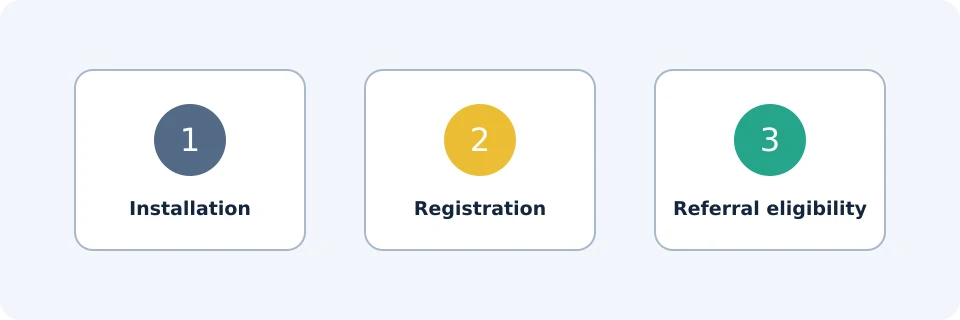
紹介による手数料リベート、BNBによる手数料割引、タスク達成型の新規ユーザー向け報酬も別の仕組みです。20%と表示された紹介特典を、すべてに適用されるBNB割引や、保証された報酬と解釈してはいけません。適用されるアカウント条件を確認し、これらの特典を併用できると思い込まないでください。アプリを再インストールしても、特典が紐付いた証拠にはなりません。
次の段階については、当サイトの登録・本人確認ガイドをご利用ください。別の端末にアプリをインストールするだけなら、別のアカウントを作成する必要はありません。
初回起動時の確認と画面の読み方
インストールしたアプリを直接開いてください。入金前に、固有のパスワードを使い、利用可能な認証保護を設定します。Binanceのセキュリティ案内は、二要素認証とアンチフィッシングコードを推奨しています。そのコードは追加の識別手段として扱い、メッセージ内のすべてのリンクを信頼してよいという意味には捉えないでください。
画面の配置は、バージョン、地域、表示モードで異なる場合があります。古いボタン位置をそのままたどるのではなく、機能を確認してください。Convertは交換の手順を表示し、現物取引は注文操作を提供します。表示価格、事前確認、完了した取引は、それぞれ異なる状態です。
注文送信後は、その状態、約定数量、結果としての残高を確認してください。未約定や部分約定の注文には、支払い失敗とは異なる対応が必要です。現物注文ガイドで、それぞれの状態を説明しています。
権限、更新、トラブル対処
権限の要求は、自分が始めた操作に照らして判断してください。カメラへのアクセスは本人確認の手順に関係する場合がありますが、理由の分からない要求は調べる必要があります。インストールを終えるためだけに、端末の保護を無効にしないでください。
| 問題 | 安全な次の対応 | 避けること |
|---|---|---|
| ストアで利用不可と表示される | 公式経路から、端末の互換性と地域情報を確認する。 | 制限を回避するための地域変更やミラーの利用。 |
| インストーラーがブロックされる | 入手元と警告を再確認し、公式の案内を求める。 | 無条件にセキュリティ機能を無効にすること。 |
| インストールや更新が失敗する | ストレージ、通信、端末要件を確認し、確認済み経路で再試行する。 | 出所不明の古いリリースをインストールすること。 |
| 権限が無関係に思える | いったん止め、その権限を要求している機能を特定する。 | すべての権限を自動的に許可すること。 |
| ログインや2FAが失敗する | 公式の復旧サポートを使い、既存の認証アクセスを維持する。 | コードの共有や、再インストールでアカウントアクセスが直るという思い込み。 |
よくある質問
PC向けのBinanceアプリはありますか?
確認した公式ページでは、Windowsデスクトップ版のダウンロードが提供されていました。利用可否と要件は現在の掲載内容で確認してください。これは、すべてのPC用OSへの対応を確認したものではありません。
BinanceのAPKはどこから入手すればよいですか?
公式のAndroidダウンロード経路から始めてください。直接ファイルが提供されている場合は、その配信先を確認します。このガイドではAPKミラーを推奨していません。
自分のアプリが解説と違って見えるのはなぜですか?
バージョン、地域での提供状況、表示モードが異なる場合があります。見た目が似た操作項目を選ぶのではなく、公式ヘルプで機能名を検索してください。
アンインストールするとBinanceアカウントも削除されますか?
端末内のソフトウェアを削除することは、アカウント閉鎖の申請ではありません。アカウントを閉鎖する場合は、別のアカウント削除ガイドに従ってください。
アフィリエイト開示
FinanceVelixは、紹介による登録から手数料を受け取る場合があります。特典はアカウントの適格性、地域、適用条件によって異なります。このガイドは暗号資産取引を推奨するものではありません。
公式の教育参考文献
- Download Binance App | Crypto Trading App for Mobile & Desktop ↗出典アクセス: 2026-10-23
- Binance beginner guide ↗出典アクセス: 2026-10-23
- Register on the Binance app ↗出典アクセス: 2026-10-23
- Anti-phishing code setup ↗出典アクセス: 2026-10-23