Binance Web3 Walletは、現在Binance Walletという名称になっています。オンチェーンの資産やアプリケーションにアクセスできますが、Binanceの取引所アカウント内の残高とは別のものです。最初に判断すべきなのは、利用しているウォレットがBinance Keyless Walletなのか、それともシードフレーズや秘密鍵をインポートしたウォレットなのかという点です。この選択によって、設定、バックアップ、復元の方法が変わります。
このガイドでは、これらの方法を比較し、端末を変更する前にバックアップを確認するための実践的な手順を紹介します。また、資金の受け取り、アプリケーションへの接続、取引の承認を区別します。公式ドキュメントの確認日は2026年十月23日です。本記事のために、当サイトが実際にウォレットの復元や送金を行ったわけではありません。
取引所アカウント、キーレスウォレット、インポートしたウォレットのどれですか?
Binance Academyの概要記事では、名称変更後の製品と、そのモバイルおよびウェブのインターフェースについて説明しています。同じブランドやアプリを使っているからといって、すべての残高、セキュリティ設定、復元手順を相互に置き換えられるわけではありません。
| 保有・利用しているもの | 確認すべきこと | 思い込んではいけないこと |
|---|---|---|
| 取引所アカウント | 対象アカウントと、該当する取引所ウォレットの残高 | その残高が、すでにオンチェーンのウォレットアドレスにあるということ |
| Binance Keyless Wallet | 選択中のウォレットと、確認済みのバックアップ方法 | キーレスなら復元の準備が不要だということ |
| インポートしたウォレット | インポートしたシードフレーズまたは秘密鍵と、選択中のアカウント | Binanceへのログインが、元の復元用情報の代わりになるということ |
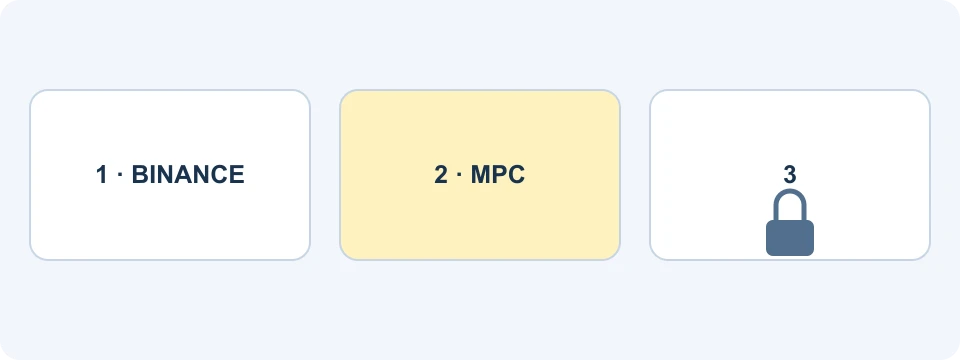
当サイトの比較では、これらを異なる管理方式として扱っています。取引所の残高は見えるのにウォレット内では見つからない場合、まず送金が行われたかどうかを確認してください。拡張機能を再インストールしたり、別のアカウントをインポートしたりしても、元の残高がどこで保有されているかは分かりません。
キーレスウォレットの解説では、MPCについて説明しています。この仕組みは鍵情報を三つのシェアに分割し、署名には少なくとも二つを必要とします。これにより、この種類のウォレットでは通常のシードフレーズ設定が不要になります。ただし、端末、バックアップ、認証手順への依存がなくなるわけではなく、自分が承認するあらゆる取引から保護されるわけでもありません。
適切なウォレット方式で始める方法
Binanceアプリから、ウォレット作成の公式ガイドを参照してください。記載されている手順には、キーレスウォレットの作成と、既存のウォレットをインポートする別の方法があります。新しいキーレスウォレットはアプリ内で作成し、その後、拡張機能からアクセスできます。
- 公式アプリからウォレットの画面を開き、新規作成するのか、インポートするのかを確認します。
- 続行する前に、選択した方法の説明を読みます。別のウォレットを作成することと、既存のウォレットを復元することは異なります。
- ウォレットに分かりやすい名前を付け、どのアカウントに対応するかを記録します。
- 該当するバックアップ手順を完了し、資産の保管に利用する前に、その状態を確認します。
ブラウザーを利用する場合は、拡張機能の公式ガイドにあるストアへのリンクを使用してください。拡張機能では、バックアップ済みのキーレスウォレットへのアクセス、または既存のシードフレーズや秘密鍵を使うウォレットのインポートに対応しています。ウォレットのインポートでは、キーレスウォレットを作成する場合と同じようにBinanceの取引所アカウントが必要になるわけではありません。利用できる機能は地域によって異なる場合があります。
キーレスウォレットをペアリングする際は、両方の端末に表示されるペアリング情報を照合し、目的のウォレットを選択してください。ペアリングコードが表示されない場合は、まずそのウォレットのバックアップ、作成、復元が済んでいるかを確認してください。新しいウォレットを繰り返し作成すると、アカウント一覧が分かりにくくなることがあります。
秘密の復元用情報は、正規のものであることを確認したウォレットの、所定のインポート手順内でのみ入力してください。サポートに送信したり、検索結果から開いたフォームに貼り付けたり、FinanceVelixに提供したりしてはいけません。ウォレットの仕組みを説明するページが、秘密情報を収集する必要はありません。
バックアップ方法によって必要なものは異なります
現在のバックアップガイドでは、Quick Backup、クラウドバックアップ、QRバックアップを区別しています。表示される確認手順を完了し、ウォレット管理でバックアップ済みの状態になっていることを確認してください。
| 方法 | 維持すべき利用条件 | 復元用パスワードの要否 |
|---|---|---|
| Quick Backup | 必要なBinanceの認証手段を利用できること | この方法専用の復元用パスワードは不要 |
| クラウドバックアップ | 該当するクラウドバックアップにアクセスできること | 必要 |
| QRバックアップ | 保存したバックアップ用QR情報を保持していること | 必要 |
クラウド方式とQR方式について、Binanceは、忘れた復元用パスワードを復元することはできないと説明しています。このパスワードを安全に保管し、取引所へのログイン用パスワードや拡張機能のロック解除用パスワードと区別してください。ファイルが保存されているだけでは、復元を完了できることの確認にはなりません。
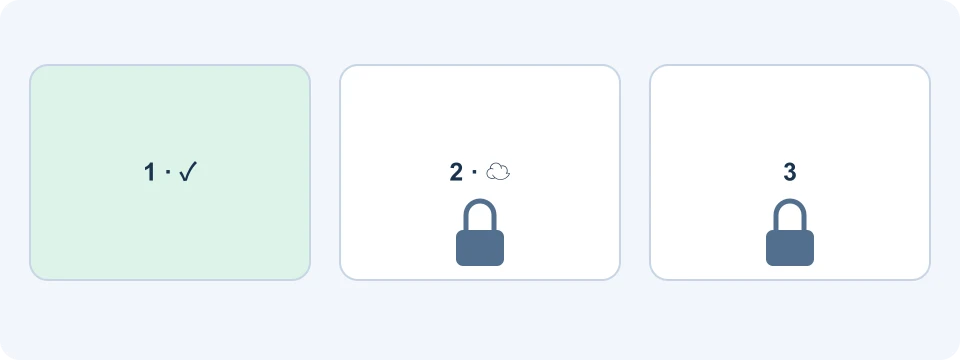
現在の利用環境を失うテストを避けるための、端末変更前の確認リスト
スマートフォンを交換する前に、ウォレット名、ウォレットの種類、バックアップ方法、関連情報の保管場所を、非公開の一覧にまとめてください。通常のチェックリストには、秘密情報そのものではなく、保管場所と方法を記録します。復元用の秘密情報を、共有メモ、スクリーンショット、サポートへの添付ファイルに含めないでください。
ウォレットごとに、三つの別々の質問に答えてください。バックアップは完了と表示されているか、そのバックアップが依存するアカウントや保存先にアクセスできるか、復元方法を理解しているか、という質問です。これらはそれぞれ異なる問題点を明らかにします。バックアップ状態が緑色で表示されていても、別途必要なパスワードを覚えているかどうかまでは分かりません。
復元の公式ガイドでは、最初に使用した方法を選ぶよう案内しています。クラウドおよびQRによる復元には、復元用パスワードが必要です。一方、Quick Backupによる復元では、多要素認証と、アカウントの本人確認情報に一致する生体の実在性確認を使用します。
解説の手順を試すためだけに、アプリを削除したり、正常に使える端末のデータを消去したりしないでください。不足しているバックアップ情報を現在の公式手順で解決する間も、利用できるアクセス手段を維持してください。取引所へのログインに成功したことは、そのログインに関する有用な証拠ですが、それだけですべてのウォレットを復元できる証明にはなりません。
混同してはいけない三種類のQRコード
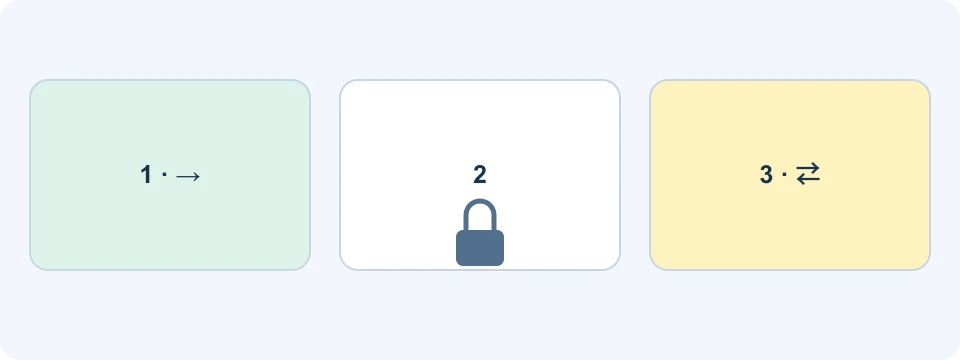
QRコードは情報を格納するものであり、その情報が何をするかを保証するものではありません。このガイドの分類では、受け取り用コードは送金先情報を提供し、バックアップ用コードは復元に使われ、ペアリング用コードは端末やセッションを接続します。四角い模様よりも、その画面の目的が重要です。
読み取る前に、両方の画面で実行される操作を確認してください。「受け取り」が、知らないうちに「復元」「インポート」や想定外の承認に変わってはなりません。ウォレットアドレスを尋ねられたからといって、バックアップ画像を共有しないでください。逆に、受け取り用コードを保存しても、ウォレットのバックアップ手順の代わりにはなりません。
取引所への入金を受け取るためのアドレスが必要な場合は、その取引所の入金手順を使用してください。ウォレットアプリの受け取り用アカウントは、別の送金先です。取引所とカストディのガイドでは、アカウント残高とオンチェーンウォレットの、より広い意味での違いを説明しています。
資産の受け取りとアプリの利用は別の出来事です
送受信ガイドでは、資産とネットワークの選択、受け取り情報の表示、対応する経路での送金について説明しています。何かを確定する前に、受け取り側のネットワークと送金元サービスのネットワークが一致しているかを確認し、必要な手数料も確認してください。
画面の内容が不明確な場合は、次の順序で照合してください。送金元の記録を探し、意図したネットワーク上で取引を見つけ、受け取りアカウントを確認し、その後でウォレットの表示を確認します。それぞれが異なる疑問に答える確認です。取引所からの出金が完了していても、無関係のアプリケーションに、受け取った資産を使用する権限があることにはなりません。
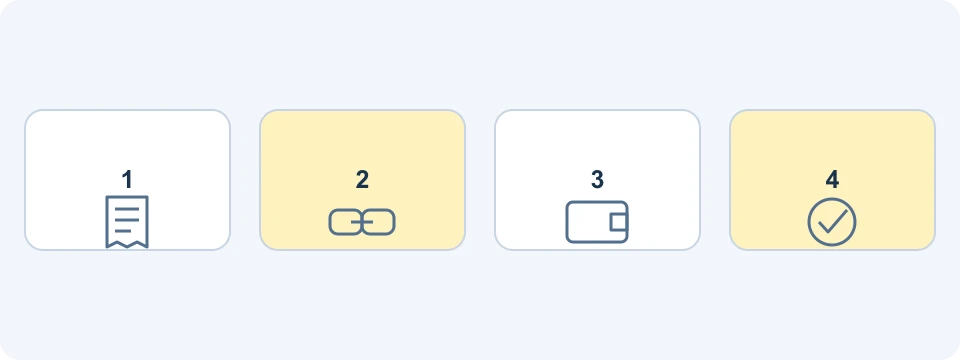
トークンを受け取ったものの、その後の操作を実行できない架空の利用者を考えてみましょう。トークンは存在していても、選択した取引に対応する手数料の支払い方法がない、別のアカウントを使用している、別途承認が必要である、といった可能性があります。同じ入金をもう一度行うのではなく、実際の確認画面を読んでください。BSCガイドでは、ネットワークと表示の違いを、より詳しい例で説明しています。
Secure Auto Signによって変わること
Secure Auto Signのドキュメントでは、SASを、信頼できる実行環境を利用して対応する操作に自動署名する機能と説明しています。これを有効にすると、対象となる取引の承認方法が変わります。単に残高を表示するための方法ではありません。
この機能を有効にする前に、対象のウォレット、権限の範囲、現在の管理設定を確認してください。初期設定と、その後の管理では、異なる画面や環境を使う場合があります。ドキュメントやインターフェースは変わるため、このガイドでは、古いセッションの有効期間を指定したり、すべてのネットワークと操作が対象になると想定したりはしません。
実用上、繰り返し表示される確認を減らすことと、その操作が適切かを判断することは区別しています。自動署名は、トークンの価値やアプリケーションの事業モデルの妥当性を確認するものではありません。最初の承認は、無害なログインの省略手段ではなく、今後の対応操作に関する判断として扱ってください。
秘密鍵方式への変換は、通常のバックアップではありません
変換専用のFAQによると、キーレスウォレットを秘密鍵ウォレットに変換すると、キーレス方式に戻すことはできません。変換後のウォレットは、キーレス方式の復元機能と、一部の限定キャンペーンへの参加資格を失います。ウォレット管理の一覧には引き続き表示されます。
これはセキュリティモデルの変更であり、秘密鍵を管理する新たな責任が生じます。古い解説で別のバックアップボタンとして紹介されているからといって、選択しないでください。現在の影響について説明を読み、既存のキーレス設定を維持することが目的なら、通常のバックアップ手順を使用してください。
よくある質問
どのBinance Walletにもシードフレーズがないのですか?
いいえ。キーレスウォレットとインポートしたウォレットでは、仕組みが異なります。復元手順を適用する前に、ウォレットの種類を確認してください。
ウォレットが空なら、取引所の資金が消えたということですか?
それだけでは、そうとはいえません。どの残高を見ているのか、そのウォレットへの送金が実際に行われたことがあるのかを確認してください。次の操作を行う前に、記録を照合しましょう。
取引所の紹介特典で、ウォレットのガス代も賄えますか?
そうだとは考えないでください。VELIX特典ガイドでは、条件付きの取引所特典について説明しています。ウォレットサービス、ネットワーク手数料、キャンペーンの参加資格には、それぞれ独自の条件があります。
アフィリエイトに関する開示:FinanceVelixは、Binance紹介リンクを通じて報酬を得る場合があります。アカウント、製品、地域に関する条件が適用されます。ウォレットを設定しても、すべての製品へのアクセス、復元の成功、投資収益が保証されるわけではありません。
公式の教育参考文献
- Binance Academy overview ↗出典アクセス: 2026-10-23
- keyless-wallet explanation ↗出典アクセス: 2026-10-23
- official wallet-creation guide ↗出典アクセス: 2026-10-23
- official extension guide ↗出典アクセス: 2026-10-23
- current backup guide ↗出典アクセス: 2026-10-23
- official restore guide ↗出典アクセス: 2026-10-23
- send-and-receive guide ↗出典アクセス: 2026-10-23
- Secure Auto Sign documentation ↗出典アクセス: 2026-10-23
- dedicated conversion FAQ ↗出典アクセス: 2026-10-23